

S’il vous arrive de quitter le bureau sans arrêter votre PC et de vous en rappeler une fois rentré à la maison ou déjà devant le bureau, pas de panique, car vous pouvez régler la situation à distance depuis votre smartphone. Windows 11 propose en effet deux fonctionnalités qui s’appuient sur votre téléphone pour sécuriser votre session à votre place.
- Le verrouillage dynamique : la sécurité automatisée à proximité
Cette 1ère option repose sur la technologie Bluetooth. En reliant votre smartphone à votre ordinateur, Windows mesure en continu l’intensité du signal. Dès que vous vous éloignez et que la connexion faiblit, le système déduit votre absence et verrouille automatiquement votre session.
Pour le configurer, vous devez d’abord associer votre téléphone en Bluetooth. Pour y parvenir, allez dans les Paramètres, puis dans Bluetooth et appareils. Cliquez ensuite sur ajouter un appareil, puis sélectionnez Bluetooth. Après cela, activez le Bluetooth sur votre téléphone pour le rendre détectable et validez l’appairage.
Ensuite, activez la fonctionnalité proprement dite. Toujours dans les Paramètres, allez dans Comptes, puis dans options de connexion. Déroulez ensuite jusqu’à la section verrouillage dynamique. Une fois là-bas, cochez la case autorisant Windows à verrouiller l’appareil en votre absence.
NB: que le verrouillage n’est pas immédiat. Un délai compris entre 10 et 60 secondes peut s’écouler avant la fermeture de la session. De plus, cette méthode nécessite impérativement que votre téléphone soit avec vous et non posé sur votre bureau.
- Le Verrouillage à distance via Android : le contrôle total depuis votre smartphone
Si vous êtes trop loin pour faire demi-tour ou si la portée du Bluetooth n’a pas suffi à déclencher le verrouillage automatique, vous pouvez forcer la fermeture de votre session à distance grâce à l’application Lien avec Windows.
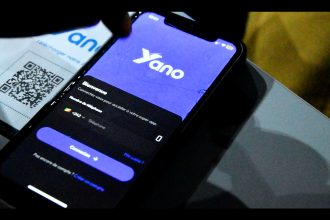
Pour suivre la marche, commencez par lier vos appareils. Sur votre PC, allez dans Paramètres, puis Bluetooth et appareils, et enfin appareils mobiles. Activez ensuite l’option d’accès aux fonctionnalités mobiles, puis cliquez sur ajouter un appareil. Pour finir cette étape, scannez le QR Code affiché à l’écran à l’aide de l’application Lien avec Windows installée sur votre smartphone.
Vous devez ensuite autoriser la commande à distance. Une fois le jumelage effectué, retournez dans le menu appareils mobiles du PC. Sélectionnez votre téléphone et vérifiez que l’option Contrôles de PC distants est bien activée.
Vous pouvez enfin verrouiller votre session d’un geste. Depuis votre téléphone, ouvrez Lien avec Windows, sélectionnez votre PC, appuyez sur verrouiller le PC et confirmez. la session se ferme alors instantanément sur l’ordinateur, exactement comme si vous étiez devant votre écran.
À ne pas oublier : pour des raisons de sécurité, la réouverture de la session ne peut pas se faire à distance. Il faudra obligatoirement saisir votre mot de passe ou votre code PIN à votre retour devant la machine.
Maintenant que vous connaissez toutes ces astuces, vous savez quoi faire en cas d’étourderie.